

termux
- 分类
- 竞速赛车
- 大小
- 109.60MB
- 版本
- 1022
- 更新
- 2026-06-07
- 系统
- Android / iOS
- 厂商
- Fredrik Fornwall

Termux是一款在安卓手机上跑Linux环境的终端模拟器,说白了就是把你手机变成一台小型Linux电脑,不用root也不用折腾什么复杂设置,装完打开就能用。不管你是写代码的、搞运维的,还是纯粹想折腾点东西的玩家,这玩意儿都能让你在手机上干出不少正事儿来。
一、先说说Termux到底是个啥。你可以把它理解成一个跑在安卓上的Linux模拟器,界面就是一个全屏命令行,你敲命令它干活。它就是个普通App,应用商店里搜一下就能装,不需要root权限,打开就能用,门槛低到离谱。
二、装好之后别急着搞事情,先把系统更新一下,保证用的都是最新版本。
$ apt update
$ apt upgrade
三、跑个测试看看环境正不正常。装个叫sl的小玩意儿,运行一下,如果屏幕上开出一辆火车动画,那就说明一切正常。
$ apt install sl
$ sl
![termux[图1]](https://static.down8818.com/uploads/20261007/6ac52383308492.23571329.png)
四、默认情况下Termux只能访问自己的数据,想让它读取手机存储得先给权限。执行下面这行命令,弹窗出来点允许就行。
$ termux-setup-storage
![termux[图2]](https://static.down8818.com/uploads/20261007/6ac52383643a37.66299451.png)
五、这会在当前目录下生成一个storage子目录,它就是手机存储的快捷入口,后面下载文件什么的都往这儿放。
![termux[图3]](https://static.down8818.com/uploads/20261007/6ac523839533c0.31689807.png)
1.完整的Linux环境:手机上直接跑常用Linux命令和工具,跟坐在电脑前操作没啥两样。
2.软件包管理器:内置包管理系统,敲几行命令就能装、更新、卸载软件,方便得很。
3.高度可定制性:字体、配色、命令行行为都能自己调,想怎么折腾就怎么折腾。
4.安全性保障:默认跑在隔离环境里,不会影响你手机主系统和其他App,放心用。
1.开发者利器:给开发者一个强大的命令行界面和丰富的软件包管理,在安卓设备上写代码、做开发完全不是问题。
2.学习与研究:学生和研究人员可以用它练Linux命令、写脚本,搞科学计算和数据分析也能胜任。
3.系统管理与维护:拿来做安卓设备的系统管理,查看系统信息、管理进程和文件,都是小菜一碟。
Termux除了apt命令,还提供了pkg命令来管理软件包,用起来更省心。
$ pkg install [package name]
$ pkg uninstall [package name]
$ pkg list-all
其实pkg底层就是apt,只不过运行前会自动执行一次apt update,保证你装的是最新版。所以apt install sl和pkg install sl基本是一回事。支持的软件包清单可以去官方仓库翻翻。
第一步,更新系统。
$ apt update
$ apt upgrade
第二步,测试系统。
$ apt install sl
$ sl
装完运行,屏幕上跑出一辆火车动画就说明一切正常。
第三步,访问本机存储。
$ termux-setup-storage
执行完弹窗点允许,Termux就能读写手机存储了。
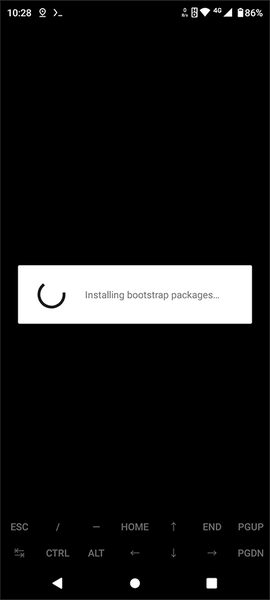
【初始化】初次打开Termux,先等它把Installing bootstrap packages跑完,别急着敲命令。
![termux[图4]](https://static.down8818.com/uploads/20261007/6ac52383c81887.70884737.png)
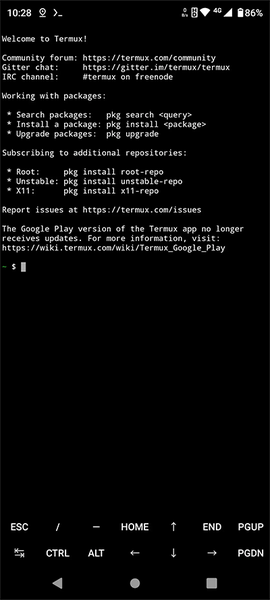
等安装结束就能看到欢迎界面了。
![termux[图5]](https://static.down8818.com/uploads/20261007/6ac523840bb197.77263765.png)
输入termux-setup-storage回车拿存储权限,弹窗点允许。
![termux[图6]](https://static.down8818.com/uploads/20261007/6ac523844883a4.43368498.png)
【换镜像】装包之前强烈建议先换镜像,不换的话安装慢到你怀疑人生,甚至直接失败。下图就是没换镜像装vim失败的惨状。
![termux[图7]](https://static.down8818.com/uploads/20261007/6ac52384879e36.04273642.png)
执行termux-change-repo进入图形界面,这里以换成清华源为例。
![termux[图8]](https://static.down8818.com/uploads/20261007/6ac52384cd7279.99924380.png)
用方向键上下移动,空格选择仓库,建议全选。
![termux[图9]](https://static.down8818.com/uploads/20261007/6ac523851581e5.12759009.png)
回车进入下一界面。
![termux[图10]](https://static.down8818.com/uploads/20261007/6ac52385539f11.15979558.png)
选最后那个Mirrors by BFSU。
![termux[图11]](https://static.down8818.com/uploads/20261007/6ac5238598d621.75532047.png)
确认后回车,镜像自动换好,看到成功提示就稳了。
![termux[图12]](https://static.down8818.com/uploads/20261007/6ac52385d32810.78280496.png)
【装Python】输入pkg install python回车。
![termux[图13]](https://static.down8818.com/uploads/20261007/6ac52386274618.03229967.png)
输入Y回车确认。
![termux[图14]](https://static.down8818.com/uploads/20261007/6ac523867af7a1.96248066.png)
等它跑完,出现下图就说明Python装好了。
![termux[图15]](https://static.down8818.com/uploads/20261007/6ac52386c4f1e9.51993653.png)
到这儿Python环境就搭好了,赶紧跑个程序试试手。
装Node.js很简单,一行命令搞定。
$ apt install nodejs
装完就能跑JavaScript脚本了。新建一个hello.js,写上一句console.log,然后node hello.js就能看到输出。
接下来用Node.js跑个HTTP Server。先装http-server模块。
$ npm install -g http-server
然后直接运行。
$ http-server
正常的话命令行会提示Server已经在8080端口跑起来了,还会告诉你外部访问的IP地址。
![termux[图16]](https://static.down8818.com/uploads/20261007/6ac523870f40f6.87668945.png)
比如手机局域网IP是192.168.2.6,那你在电脑浏览器里访问http://192.168.2.6:8080就能看到Termux的根目录,进storage子目录就能下载手机里的文件了。
![termux[图17]](https://static.down8818.com/uploads/20261007/6ac52387477462.20695456.png)
如果手机和电脑不在同一个局域网,打开手机热点让电脑连上,再访问就行。顺便说一句,想看手机IP地址的话,装个net-tools然后ifconfig就完事了。
不想用Node.js?Python也行。
$ apt install python
$ python -m http.server 8080
电脑照样能访问手机。Termux能玩的花样多了去了,架Apache、搞FTP、SSH、Rsync都行,这里就不一个个展开了。
Termux是一款Android终端仿真器和Linux环境应用,不用root也不用设置,装完直接干活。建议从Google Play商店安装。
装好打开是这样的界面,一个模拟终端,本身跑不了Linux二进制程序。但Termux里可以装proot-distro,这玩意儿能在Termux存储空间里部署一个真正的Linux环境。
![termux[图18]](https://static.down8818.com/uploads/20261007/6ac52387794357.15341952.png)
装proot-distro之前先换源,默认的国际站点国内访问太慢。推荐中科大的Termux源,官网有详细教程。
![termux[图19]](https://static.down8818.com/uploads/20261007/6ac52387b49ae7.38009250.png)
换好源后pkg update更新一下,然后pkg install proot-distro安装。
![termux[图20]](https://static.down8818.com/uploads/20261007/6ac52387e4b534.94333191.png)
proot-distro支持几乎所有常用Linux发行版:Alpine、Arch、Debian、Ubuntu、Manjaro等等。
![termux[图21]](https://static.down8818.com/uploads/20261007/6ac52388301aa3.38136911.png)
这里以Ubuntu为例,proot-distro install ubuntu装一个22.04环境,联网等待就行。
![termux[图22]](https://static.down8818.com/uploads/20261007/6ac52388647447.05628259.png)
装完用proot-distro login ubuntu进去,输入uname -a一看内核还挺新。接下来操作就跟桌面Linux一样了,前端后端随便装,加个ssh还能用电脑远程调试。
建议换成中科大Ubuntu port源加速。先装vim和wget,一个编辑配置一个下载VSCode Server。
![termux[图23]](https://static.down8818.com/uploads/20261007/6ac523889ab2a0.42087784.png)
从Github下载最新版code-server并解压。用vim创建/root/.config/code-server/config.yaml,填入以下内容,设置外部连接、密码12345、监听8080端口。
bind-addr: 0.0.0.0:8080
auth: password
password: 12345
cert: false
然后下载并启动VSCode Server。
wget https://github.com/coder/code-server/releases/download/v4.4.0/code-server-4.4.0-linux-arm64.tar.gz
tar -zxvf code-server-4.4.0-linux-arm64.tar.gz
cd code-server-4.4.0-linux-arm64/bin
./code-server
跑起来之后VSCode Server就在手机上工作了。
![termux[图24]](https://static.down8818.com/uploads/20261007/6ac52388d13f77.24938423.png)
手机浏览器输入http://127.0.0.1:8080,成功。
![termux[图25]](https://static.down8818.com/uploads/20261007/6ac52389217b75.77642496.png)
输入密码12345进去,VSCode界面就出来了。
![termux[图26]](https://static.down8818.com/uploads/20261007/6ac523895841b5.58691265.png)
然后用电脑访问手机上的VSCode Server,写段代码编译试试。装GCC用sudo apt update && sudo apt install -y gcc g++就行。
写个简单程序测试一下,编译运行成功。
![termux[图27]](https://static.down8818.com/uploads/20261007/6ac5238987e855.44889687.png)
以上只是Termux的冰山一角,它有一个完整的Ubuntu Linux环境,能做的事情多了去了:搭邮箱系统、建网站、搞云盘都行。有人担心耗电,说实话,用Termux搭系统远没有你后台挂个聊天软件耗电。
1、软件启动后右滑界面会出现常用工具菜单,点【切换源】。
![termux[图28]](https://static.down8818.com/uploads/20261007/6ac52389b90df9.37900061.png)
2、默认用的就是清华源和北京源,国内速度有保障。
![termux[图29]](https://static.down8818.com/uploads/20261007/6ac52389f23129.69141449.png)
3、也可以用官方源或者自定义源,但用自定义源之前记得先备份,免得源地址填错导致数据丢失。
![termux[图30]](https://static.down8818.com/uploads/20261007/6ac5238a36f715.23677409.png)
• 修复了Termux在启动时后台运行且没有任何会话的问题
• 更新了引导程序包
goapk安智网编辑今日更新:点击查看
goapk安智网移动端今日更新:点击查看


